Claude 一時チャット 使い方を知りたいけど、どこから始めればいいか分からない。そんな悩みを抱えていませんか?実は、僕も最初は同じ気持ちでした。会社の情報を扱う仕事をしていると、「AIにデータが学習されないか心配」という不安が頭をよぎりますよね。
この記事では、Claude 一時チャット 使い方を初心者でも分かるように、ステップバイステップで解説します。データが学習されない安全な使い方から、実際の活用方法まで、僕が調べて分かったことを全てお伝えします。
この記事で分かること
- Claude 一時チャットとは何か、なぜ使うべきか
- 通常チャットとの違い(データが学習されない理由)
- 具体的な使い方(スクリーンショット付きの手順)
- 会社情報を扱う際の注意点とベストプラクティス
- よくある質問とその答え
それでは、一緒に学んでいきましょう。
Claude 一時チャットとは?【基礎知識】
一時チャットって何?
Claude 一時チャットは、通常のチャットとは異なり、会話データがAIの学習に使われない特別なモードです。
通常のチャットでは、あなたが入力した内容がClaudeの学習データとして使われる可能性があります。でも、一時チャットを使えば、その心配がありません。
なぜ一時チャットが重要なのか
会社の機密情報や個人情報を扱う仕事をしていると、以下のような不安を感じることがありますよね:
- 「この情報をAIに入力しても大丈夫?」
- 「データが学習に使われて、他の人に漏れる可能性はない?」
- 「会社の情報を扱う際のルールに違反していない?」
一時チャットを使えば、これらの不安を解消できます。
通常チャットとの違い
| 項目 | 通常チャット | 一時チャット |
|---|---|---|
| データの学習利用 | 可能性あり | されない |
| 会話履歴の保存 | 保存される | 保存されない |
| プライバシー保護 | 標準 | 高 |
| 会社情報の利用 | 注意が必要 | 比較的安全 |
※参考:Claude公式サイトの説明に基づく
Claude 一時チャット 使い方【ステップバイステップ】
それでは、実際にClaude 一時チャット 使い方を、初心者でも分かるように解説します。
ステップ1:Claudeの公式サイトにアクセス
まず、Claudeの公式サイト(claude.ai)にアクセスします。
ブラウザで「claude.ai」と検索するか、直接URLを入力してください。
ステップ2:一時チャットを開始する
サイトにアクセスしたら、以下の手順で一時チャットを開始します:
- 画面右上の「New Chat」ボタンをクリック
- 「Temporary Chat」または「一時チャット」のオプションを選択
- チャット画面が開いたら、準備完了です
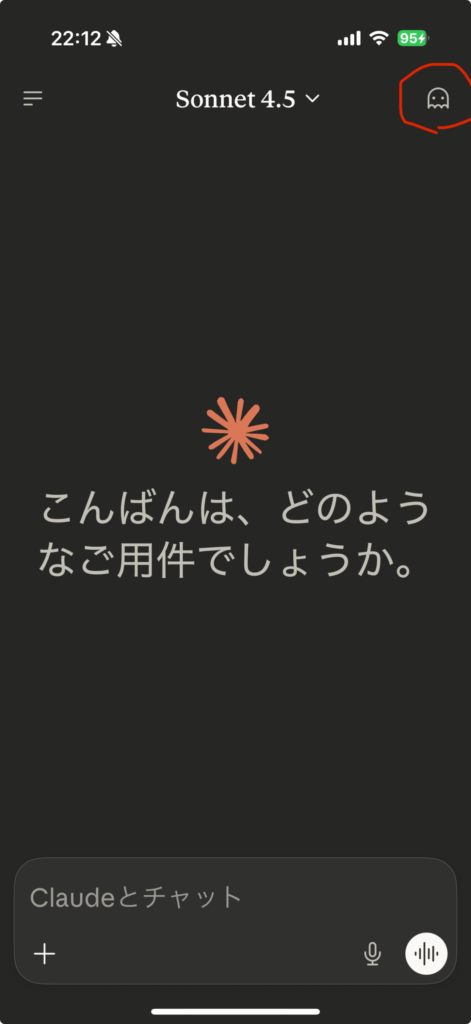
シークレットボタン
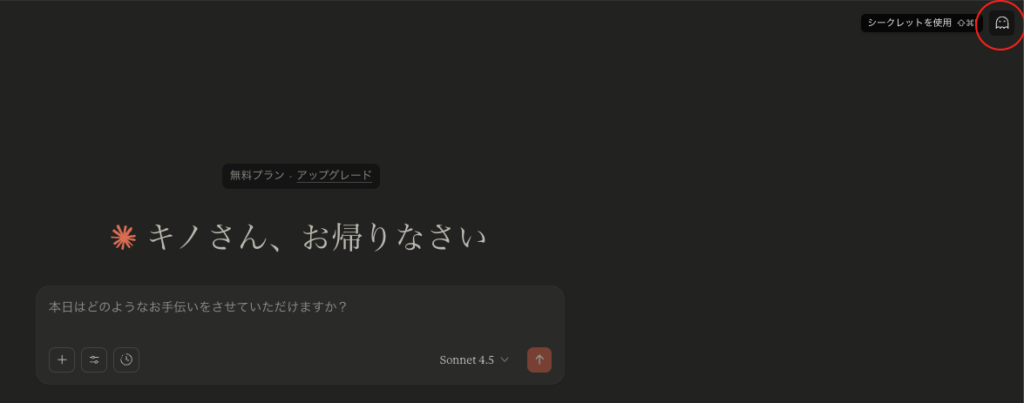
- 画面によっては、最初から一時チャットモードが選択できる場合があります
ステップ3:メッセージを入力して会話を開始
一時チャットモードになったら、通常と同じようにメッセージを入力できます。
注意点:
- 一時チャットでは、会話履歴が保存されません
- ページを閉じると、会話内容は消去されます
- 重要な内容は、必要に応じてコピーして保存しておきましょう
ステップ4:会話を終了する
会話が終わったら、ブラウザのタブを閉じるだけでOKです。
一時チャットでは履歴が残らないため、特別な終了操作は必要ありません。
一時チャットを使うべき場面【実践的な活用例】
場面1:会社の機密情報を扱う時
例:
- 社内のプロジェクト情報を整理したい
- 顧客データの分析を依頼したい
- 社内文書の要約を依頼したい
このような場面では、一時チャットを使うことで、データが学習に使われるリスクを避けられます。
場面2:個人情報を含む内容を扱う時
例:
- 個人のメールアドレスや電話番号を含むデータを処理したい
- 健康情報や財務情報などの機密性の高い情報を扱いたい
プライバシーを最優先したい場合は、一時チャットがおすすめです。
場面3:試しに使ってみたい時
例:
- 新しいプロンプトを試してみたい
- 実験的な使い方を試したい
- 履歴に残したくない会話をしたい
一時チャットは、気軽に試せる環境を提供してくれます。
一時チャットを使う際の注意点
注意点1:会話履歴が残らない
一時チャットでは、会話履歴が保存されません。
対策:
- 重要な回答は、コピーして別の場所に保存しておく
- 長い会話の場合は、定期的に内容を保存する
注意点2:ページを閉じると内容が消える
ブラウザのタブを閉じると、会話内容は消去されます。
対策:
- 作業が終わるまで、タブを閉じないようにする
- 重要な内容は、作業中にコピーして保存する
注意点3:完全なプライバシー保証ではない
一時チャットは、データが学習に使われないことを保証しますが、完全なプライバシー保証ではありません。
対策:
- 極めて機密性の高い情報は、AIに一切入力しない
- 会社のセキュリティポリシーを確認してから使用する
一時チャットで得られるメリット
メリット1:プライバシーが保護される
データが学習に使われないため、プライバシーが保護されます。
会社の情報や個人情報を扱う際に、安心して使えます。
メリット2:気軽に試せる
履歴が残らないため、気軽に試せます。
新しい使い方を試したり、実験的な会話をしたりするのに最適です。
メリット3:セキュリティリスクを低減できる
データが学習に使われないため、セキュリティリスクを低減できます。
会社の情報を扱う際の不安を減らせます。
よくある質問(FAQ)
Q1:一時チャットは無料で使えますか?
A: はい、一時チャットは無料で使えます。Claudeの基本機能として提供されています。
Q2:一時チャットと通常チャットの見分け方は?
A: 一時チャットを開始すると、画面に「Temporary Chat」や「一時チャット」という表示が出ます。また、会話履歴が表示されないため、履歴がない状態から始まります。
Q3:一時チャットでも、AIの回答の質は同じですか?
A: はい、一時チャットでも、AIの回答の質は通常チャットと同じです。機能面での違いは、データの学習利用と履歴の保存のみです。
Q4:会社の情報を扱う際、一時チャットだけで十分ですか?
A: 一時チャットは、データが学習に使われない点で優れていますが、完全なセキュリティ保証ではありません。 会社のセキュリティポリシーを確認し、必要に応じて追加の対策を検討してください。
Q5:一時チャットの会話を保存する方法はありますか?
A: 一時チャットの会話は自動保存されませんが、手動でコピーして保存することは可能です。 重要な内容は、テキストエディタやメモアプリに保存しておきましょう。
まとめ:今日から始める一時チャット活用
この記事では、Claude 一時チャット 使い方について、初心者でも分かるように解説しました。
記事の要点まとめ
- 一時チャットとは:データが学習に使われない、プライバシー保護機能
- 使い方:公式サイトで「Temporary Chat」を選択するだけ
- 使うべき場面:会社の機密情報や個人情報を扱う時
- 注意点:会話履歴が残らない、ページを閉じると内容が消える
- メリット:プライバシー保護、気軽に試せる、セキュリティリスク低減
今日からの一歩(3ステップ)
- Claudeの公式サイトにアクセス(claude.ai)
- 「Temporary Chat」を選択して一時チャットを開始
- 簡単な質問から試してみる(例:「今日の天気を教えて」)
次の行動(CTA)
Claude 一時チャット 使い方をマスターして、安全にAIを活用しましょう。
まずは、Claude公式サイトにアクセスして、一時チャットを試してみてください。登録は無料で、すぐに始められます。
会社の情報を扱う際の不安を解消し、AIを安心して活用できるようになります。一緒に頑張りましょう!
作者の正直な立場表明
正直に言うと、僕もClaudeを使い始めたばかりで、まだ全ての機能を理解しているわけではありません。
でも、一時チャットの使い方については、調べて実際に試してみて、その重要性を実感しています。特に、会社の情報を扱う際の不安を解消できる点は、大きなメリットだと感じています。
一緒に学びながら、AIを安全に活用していきましょう。







コメント