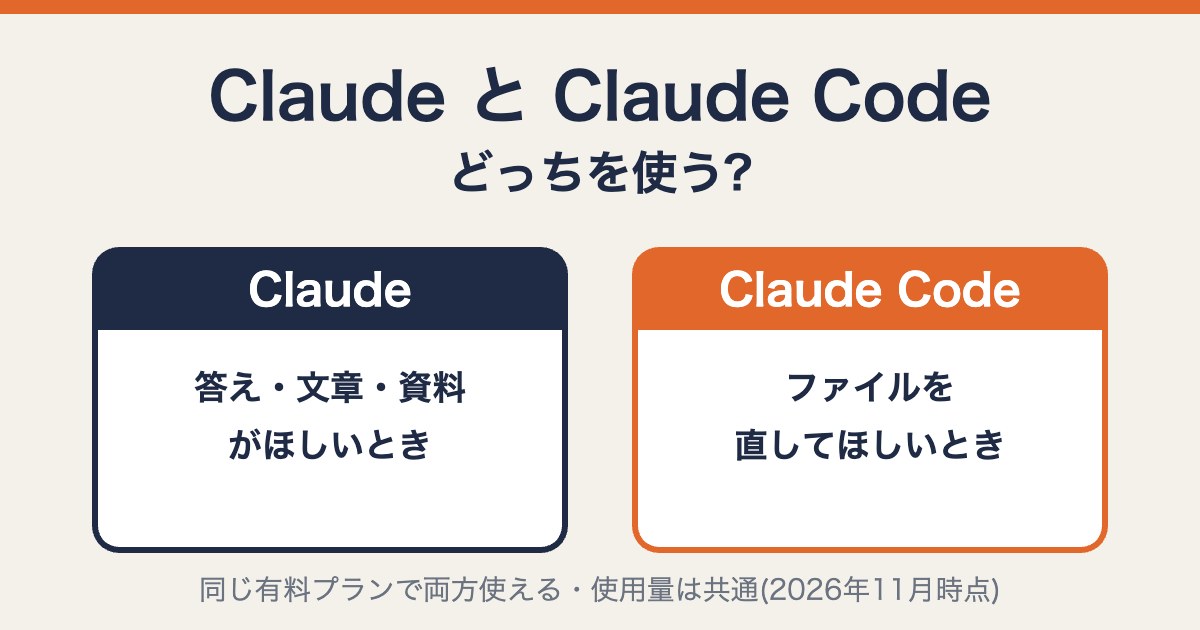
「Claude」と「Claude Code」、名前が似ていて違いが分からない。どっちを使えばいいのか、追加でお金がかかるのかも気になる。そんな方に向けた記事です。
結論から言うと、答え・文章・資料がほしいときはClaude、パソコンの中のファイル(特にプログラム)を直してほしいときはClaude Codeです。Claudeの有料プラン(Pro・Max・Ultra)なら、追加料金なしで両方使えます。ただし、使える量は2つで共通です(2026年11月8日時点)。
AIツールを料金や得意なことで比べたい人は、こちらの記事へ(準備中)
ClaudeとClaude Codeは何が違う?
一言でいうと、Claudeは「何でも相談できる窓口」、Claude Codeは「家に上がって実際に修理してくれる職人さん」です。
| 比べるところ | Claude(チャット) | Claude Code |
|---|---|---|
| 得意なこと | 質問への答え、調べ物、文章、資料やスライド作り | プログラムを読んで直す、コマンドを実行する、変更を記録する |
| 作業する場所 | 会話の中 | 自分のパソコンのフォルダ(プログラムのファイル一式) |
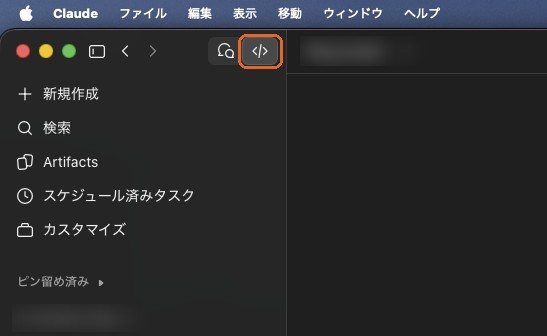
| 使える場所 | Web・デスクトップアプリ・スマホ | ターミナル、VS Codeなどの開発ツール、デスクトップアプリの「Code」タブ、ブラウザ |
| いつも守らせたいルールの置き場 | プロジェクトの指示 | CLAUDE.md |
| 料金 | 無料プランから使える | Pro・Max・Ultraなどの有料プランに含まれる |
公式ドキュメントでは、Claude Codeは「コードを読み、ファイルを編集し、コマンドを実行するコーディング用のツール」と説明されています(Claude Code overview)。
どっちを使えばいい?迷ったときの判定は?
迷ったら、ほしい「できあがり」で決めます。
- ほしいのは答えや文章? → Claude
- パソコンの中のファイルをまとめて直してほしい? → Claude Code
- どちらか分からない → まずClaudeに相談し、作業が必要になったらClaude Code
Claude Codeはどこで使える?
黒い画面(ターミナル)だけのものと思われがちですが、今は次の場所で使えます(公式ドキュメント)。
- ターミナル:一番機能が多い
- VS Code・JetBrainsなどの開発ツール:変更点を見比べながら使える
- Claudeのデスクトップアプリの「Code」タブ:別にインストールしなくてよい(有料プランが必要)
- ブラウザ(claude.ai/code)とスマホのClaudeアプリ:パソコンに準備しなくても使える
なので「別のアプリ」というより、同じClaudeの「会話モード」と「作業モード」と考えると分かりやすいです。
料金は?Claudeの有料プランで両方使える?
Claude Codeは、個人向けのPro・Max・Ultraプランに含まれています。ただし公式ヘルプに「使用量の上限はClaudeとClaude Codeで共通」と書かれていて、チャットをたくさん使うと、Claude Codeで使える量も減ります(公式ヘルプ)。
| プラン | Claude(チャット) | Claude Code | 使用量 |
|---|---|---|---|
| 無料 | ○ | × | — |
| Pro | ○ | ○ | Claudeと共通 |
| Max | ○ | ○ | Claudeと共通(Proより多い) |
(2026年11月8日時点。最新は公式の料金ページで確認してください)
僕は2026年10月頃、「Claude Codeが使いやすい」という評判を聞いて、Proプランで使い始めました。ところが、1日の上限にも週の上限にもすぐ達してしまい、Maxプランに切り替えています。Claude Codeでたくさん作業するなら、上限が共通であることは最初に知っておくと安心です。
上限に達したとき、僕が主に使っていたのはClaude Codeでした。もっと良くしようと、細かい修正を何度も頼んでいたので、プランを上げる前はすぐに上限が来ていました。今思えば、もっと効率のよい頼み方があったはずです。
ブログの方針はどこに覚えさせる?プロジェクト・CLAUDE.md・スキルの違いは?
毎回同じ説明をしなくて済むように、AIに前提を覚えさせる場所が3つあります。分け方は、「いつも守ること」はプロジェクトかCLAUDE.md、「たまにやる手順」はスキルです。
| 置き場 | 使うのは | 読まれるタイミング | 向いている内容 |
|---|---|---|---|
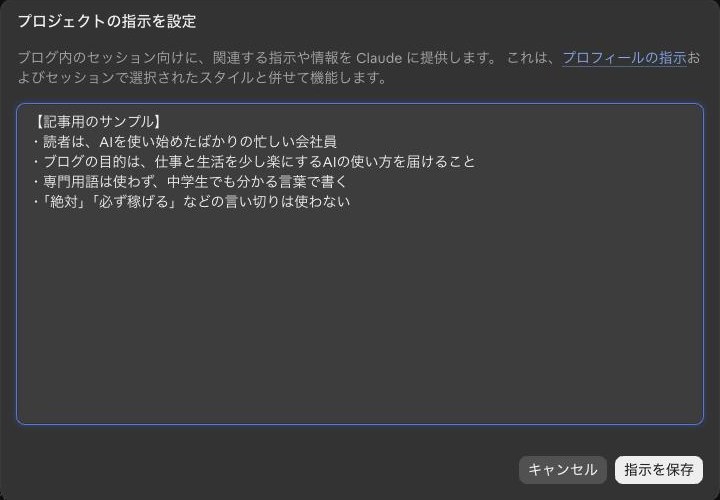
| プロジェクトの指示・ナレッジ | Claude | そのプロジェクトの会話すべて | 読者像、書き方の方針、参考資料 |
| CLAUDE.md | Claude Code | 作業を始めるたびに毎回 | そのフォルダで必ず守るルール |
| スキル | 両方 | 呼んだときか、関係あると判断されたときだけ | 記事を書く手順など、繰り返す作業 |
公式ドキュメントでも、CLAUDE.mdは毎回読まれるので短く保ち(目安200行以内)、何段階もある手順はスキルに分けるよう勧めています(CLAUDE.mdの仕組み)。
ブログ運営なら、こう分けると迷いません。
- 読者像・ブログの目的・使わない言葉 → Claudeのプロジェクトの指示
- 記事を書く手順・公開前のチェック → スキル
- ブログのテーマやプログラムを自分でいじる → そのフォルダのCLAUDE.md
僕はどう使い分けている?
僕はブログでは、主に文章構成のチェックにClaudeを使っています。
最初に使ったのはClaude(チャット)です。アプリを作るときにClaude Codeを使い始めて、フォルダやファイルの管理は全部任せました。
Claude Codeでやったのは、タロット占いアプリ作り、ブログの仕組み化のお試し、本業の効率化アプリ作りです。今は、自重トレーニングのWebアプリを作っています。
設定や調べものの作業が減って、アプリ作りにかかる時間は体感で半分以下になりました。気持ちの負担も半分くらいです。やってほしいことを指示するだけで進むのが、一番大きな違いです。
本業では、会社のPCで使えるAIはCopilotだけです。なので、本業の効率化アプリは、会社の資料やデータを入れずに、仕組みだけを自宅のClaudeで作っています。正直、本業の資料を誤ってClaudeに入れてしまわないかは今でも怖いです。
つまずいたというほどのことはありません。意外と時間を取られたのは、X(旧Twitter)などに流れてくる情報に振り回されて、あれこれ調べることでした。今は、その情報が本当か、取り入れるべきかの最初の判断もAIに任せています。そのぶん、ブログを書く時間を少し増やせました。
使うときに気をつけることは?
- 会社の情報は入れない:仕事で使う前に、必ず会社の規則を確認してください。
- API キーがあると従量課金になることがある:パソコンにAPIキーを設定していて、それを使うと答えると、定額プランではなく使った分の支払いになります(Developers Digest)。初心者は無理に設定しない方が安心です。
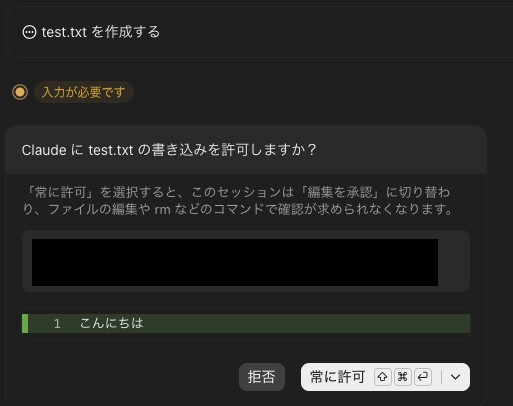
- Claude Codeは実際にファイルを書き換える:大事なフォルダで使う前に、コピーを取っておきましょう。
- SNSのコマンドをそのまま貼らない:「この1行で効率化」系の投稿には、存在しないオプションが混ざっていることがあります。公式ドキュメントで確かめてから使いましょう。
よくある質問
Claude Codeは無料で使える?
無料プランでは使えません。Pro・Max・Ultraなどの有料プランに含まれています(2026年11月8日時点)。
プログラミングができなくても使える?
使えます。やりたいことを日本語で伝えれば、Claude Codeが手順を考えて作業します。ただし、何が変わったかを確認する習慣はつけておきましょう。
ClaudeとClaude Codeで別々に料金がかかる?
かかりません。同じ有料プランで両方使えます。そのかわり、使える量は2つで共通です。
まとめ
- 答え・文章・資料がほしい → Claude
- パソコンの中のファイルを直してほしい → Claude Code
- いつも守ることはプロジェクトかCLAUDE.md、たまにやる手順はスキル
作ってみたいアプリがある人には、ぜひClaude Codeを試してほしいです。「こういうアプリを作りたい」と相談するだけで、形にしていけます。
Claudeの基本的な使い方から知りたい人は、Claudeの使い方入門もどうぞ。Claudeでアプリを作った体験はPython初心者がClaudeでタロット占いアプリを1日で作ってみたに書いています。
AIツールを料金や得意なことで比べたい人は、こちらの記事へ(準備中)
最終更新日:2026年11月8日/この記事の情報は2026年11月8日時点のものです。










コメント