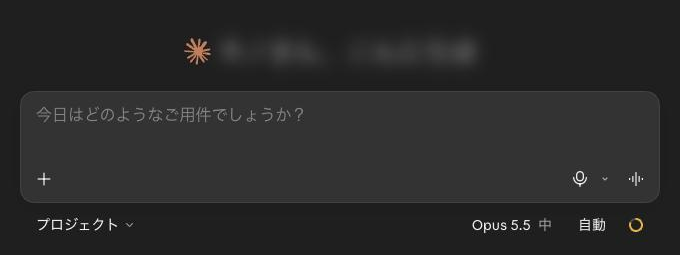
「Claudeがいいらしい」と聞いて開いてみたものの、Chat、Projects、Claude Code……と機能が多くて、何から触ればいいか分からない。そんな状態になっていませんか?
僕もまさにそうでした。これまでGemini(有料プラン)、ChatGPT(無料)、Cursor(有料プラン)を使ってきましたが、1ヶ月ほど前に「Claude Codeが使いやすい」という評判を聞いて、お試しのつもりでClaudeを使い始めたところです。
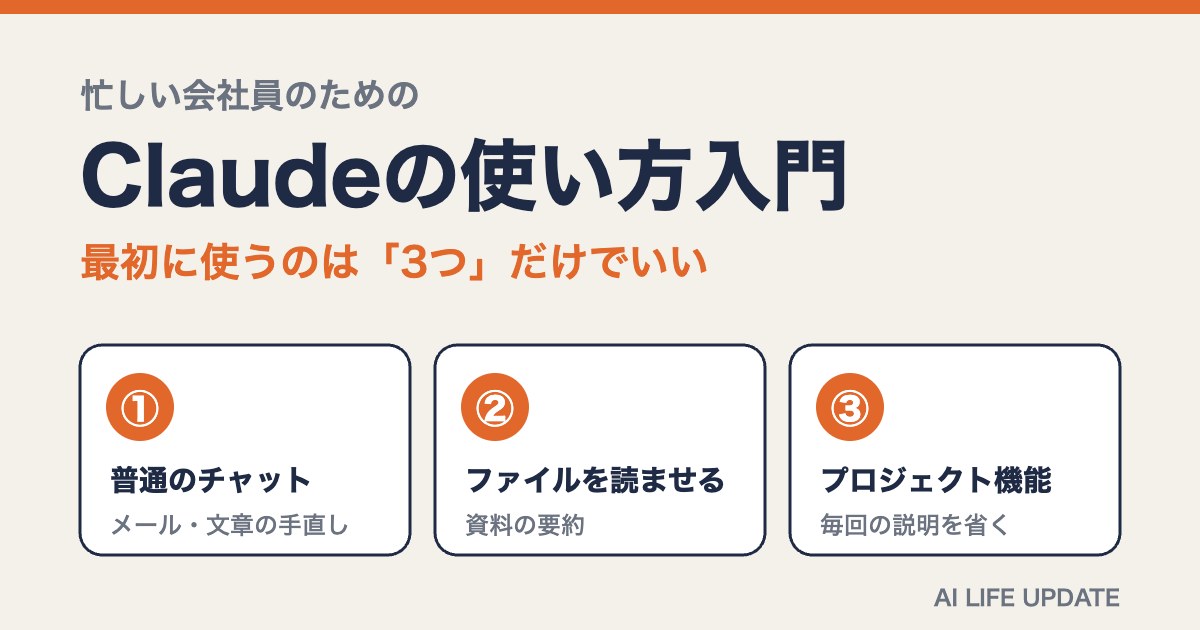
結論から言うと、最初から全部を覚える必要はありません。 忙しい会社員が最初に使うのは、次の3つだけで十分です。
- 普通のチャット(メールの下書き・文章の手直し)
- ファイルを読ませる(資料の要約)
- プロジェクト機能(毎回の説明を省く)
この記事では、始め方から、この3つの使い方、無料と有料の違いまでを順番に解説します。
この記事で分かること
- Claudeとは何か(ChatGPTとの違いをひとことで)
- アカウントを作ったら最初にやること
- 会社員が最初に使う3つの機能と、コピペで使える指示の型
- 無料・Pro・Maxの違い(2026年11月時点)
- 会社の情報を扱うときの注意点
Claudeとは?
Claudeは、Anthropic(アンソロピック)という会社が作っているAIアシスタントです。ChatGPTと同じように、文章で話しかけると、文章で答えてくれます。
ChatGPTとの違いを細かく比べると長くなるので、ここではひとことだけ。長い文章を読ませたり、文章の構成を整えたりする作業が得意と言われていて、僕もブログの文章構成のチェックに使っています。
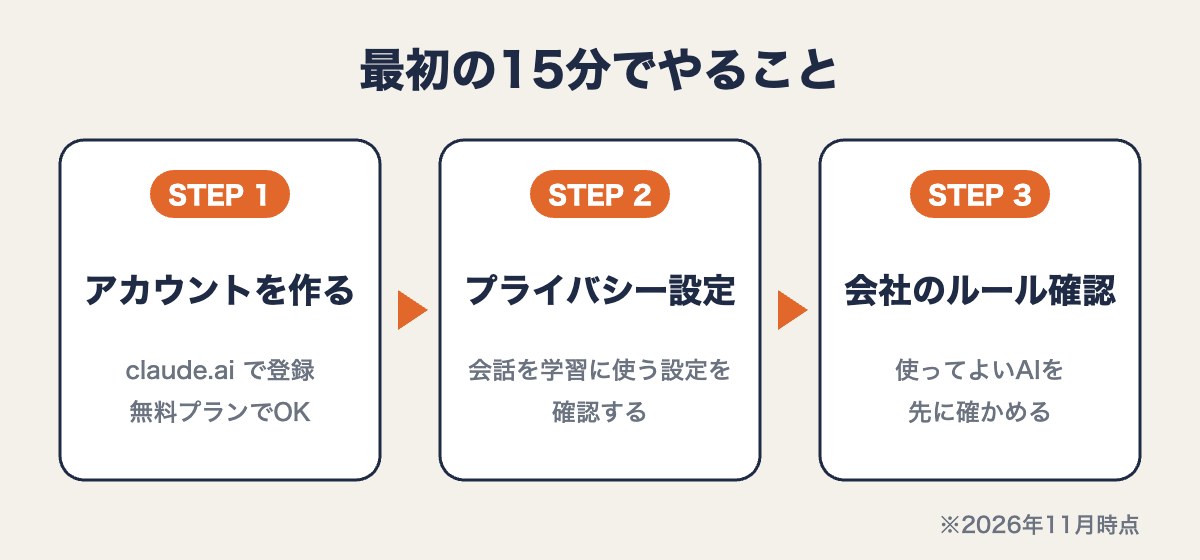
始め方:最初の15分でやること
1. アカウントを作る
claude.ai を開き、メールアドレスかGoogleアカウントで登録します。無料プランのままでも、普通のチャットやファイルの読み込みは使えます。
2. 仕事に使う前に、プライバシー設定を確認する
ここが一番大事です。Claudeの個人向けプラン(Free・Pro・Max)では、設定の「Help improve our AI models」をオンにしていると、会話がAIの改善(学習)に使われることがあります。日本語の画面でも、この項目は英語で表示されています。
- 設定場所: 設定 → プライバシー →「環境設定」の「Help improve our AI models」
- 学習に使われたくない場合は、ここをオフにする
- 一時的に使いたいだけなら「一時チャット」も便利です(使い方はClaude 一時チャットの使い方で解説しています)
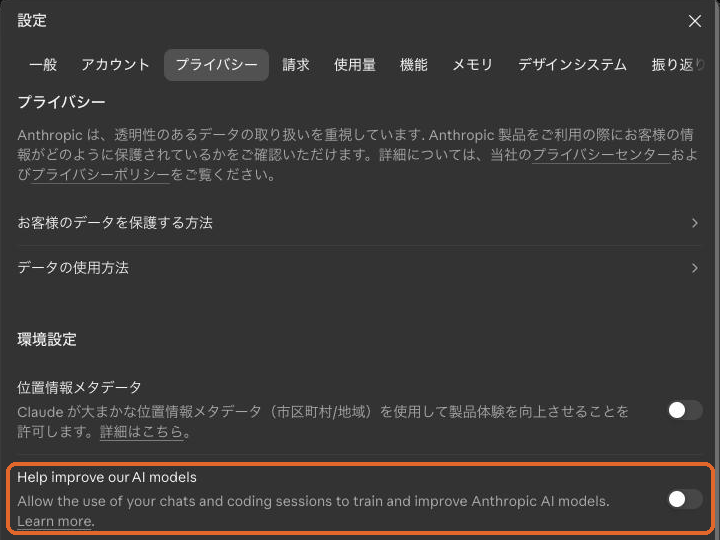
※設定名や場所は2026年11月時点のものです。画面が変わっていることもあるので、公式ヘルプも合わせて確認してください。
3. 会社のルールを確認する
もうひとつ、会社でAIを使ってよいか、どのAIなら使ってよいかを先に確認しておきましょう。
僕の会社では、本業で使えるAIはCopilotだけと決まっています。なので、Claudeは自宅で、ブログや個人の作業に使っています。会社のルールで使えるAIが決まっているなら、そちらが最優先です。
会社員が最初に使う3つの機能
① 普通のチャット:メールの下書き・文章の手直し
まずは、いつもの文章作業をそのまま頼んでみるのが一番の近道です。コツは「誰に・何のために・どんな形で」を一緒に伝えることです。
コピペで使える型(メールの下書き)
あなたは丁寧なビジネスメールを書くアシスタントです。
次の内容で、取引先へのメールを書いてください。

・相手:〇〇株式会社の△△さん
・目的:打ち合わせ日程の変更をお願いしたい
・候補日:〇月〇日(午後)、〇月〇日(午前)
・トーン:丁寧だけど、長すぎない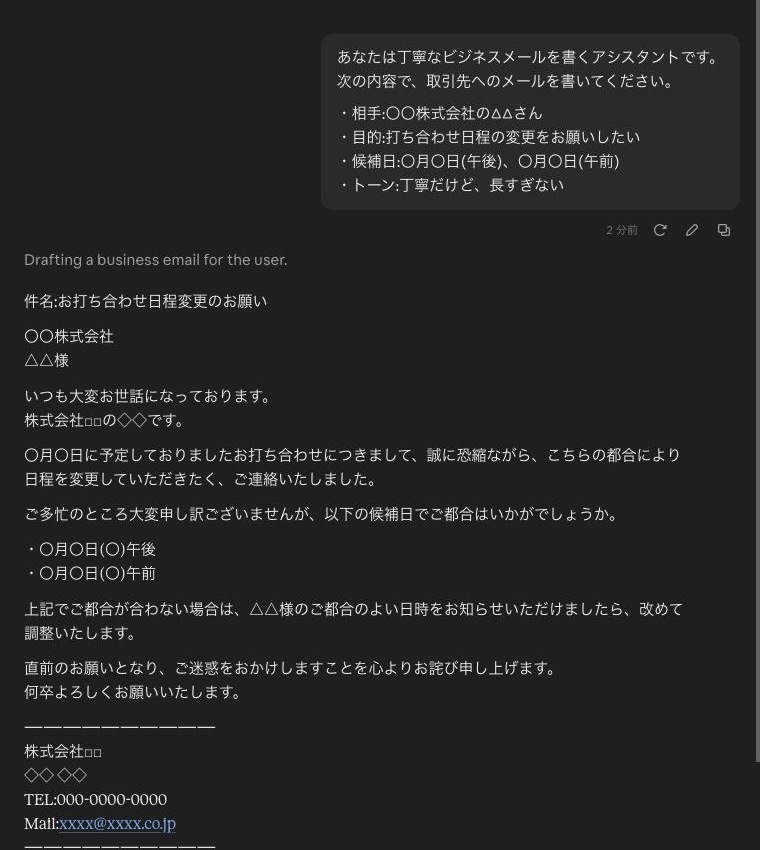
コピペで使える型(文章の手直し)
次の文章を、読みやすく直してください。
・意味は変えない
・一文を短くする
・直した理由を最後に箇条書きで3つ教えて

(ここに文章を貼る)
「直した理由」まで聞くと、自分の文章のクセが分かってきます。
僕はブログ記事の文章構成のチェックをClaudeに頼むようになってから、記事を書く時間が体感で1時間ほど減りました。
② ファイルを読ませる:資料の要約
PDFやWordのファイルを、チャット欄にドラッグして渡すだけで読んでくれます。長い資料を最初から読む前に、全体像をつかむのに便利です。
コピペで使える型(資料の要約)
添付した資料を読んで、次の形でまとめてください。
1. 3行で要点
2. 自分(〇〇の担当者)がやるべきこと
3. 分かりにくい点・確認したほうがいい点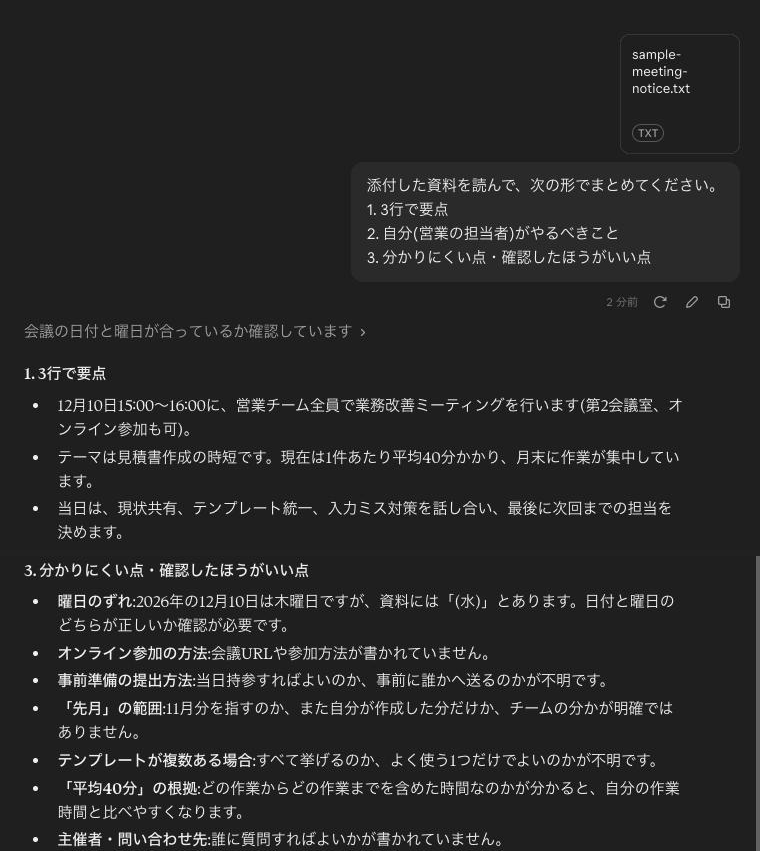
※画像は、この記事のために作った架空のサンプル資料(テキストファイル)で試したものです。
ただし、会社の資料を入れてよいかは、必ず会社のルールに従ってください。 正直に言うと、僕がClaudeを使っていて一番怖いのは、本業の資料をうっかりClaudeに投げてしまうことです。会社で使えるAIと、個人で使うClaudeは、ブラウザやアカウントを分けておくと間違いを防ぎやすくなります。
③ プロジェクト機能:毎回の説明を省く
Claudeを使っていると、毎回「僕はこういうブログを書いていて、読者はこういう人で……」と説明するのが面倒になってきます。そこで便利なのがプロジェクト機能です。
プロジェクトには、資料(ナレッジ)と、毎回守ってほしい指示を保存できます。そのプロジェクトの中で始めたチャットでは、保存した内容が毎回使われます。
作り方(2026年11月時点)
- 左のメニューから「プロジェクト」を開く(または claude.ai/projects にアクセス)
- 新しいプロジェクトを作るボタンをクリック
- 「何に取り組んでいますか?」にプロジェクト名、「何を達成しようとしていますか?」に目的を書いて、「プロジェクトを作成」をクリック
- 作ったプロジェクトの画面で、毎回守ってほしい指示を設定する
- 参考にしてほしい資料を追加する
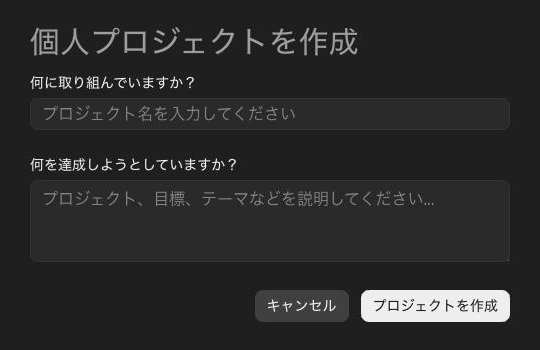
無料プランでもプロジェクトは作れます(最大5つまで)。
たとえばブログを書くなら、「読者はどんな人か」「文体のルール」を指示に入れておくと、構成のチェックを頼むたびに説明し直さなくて済みます。
もう一歩進むなら:Claude Code
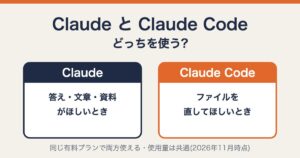
慣れてきたら、Claude Code という機能もあります。Claudeに、パソコンの中のファイルを作ったり直したりしてもらえる機能で、ちょっとしたアプリやツールを作るのに向いています。
僕がClaudeを使い始めたきっかけもこのClaude Codeで、今は自宅のClaudeで、本業を効率化するための小さなアプリを作っています(会社の資料やデータは入れず、仕組みだけを作っています)。Pythonの基本を学んだ程度の状態から、Claudeでアプリを作った話はこちらの記事にまとめています。
なお、Claude Code は有料プラン(Pro以上)で使える機能です。
無料と有料の違い・料金(2026年11月時点)
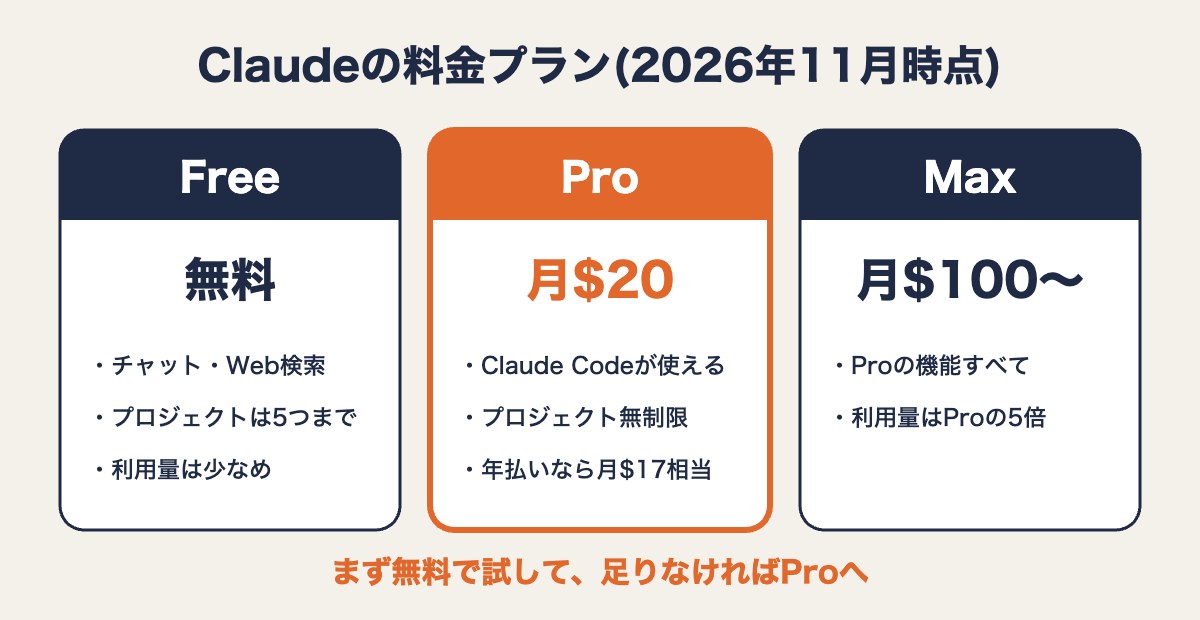
| プラン | 月額(ドル) | 主な違い |
|---|---|---|
| Free | 無料 | チャット、ファイル読み込み、Web検索など。プロジェクトは5つまで。利用量は少なめ |
| Pro | $20(年払いなら月$17相当) | Claude Code、上位モデル、プロジェクト無制限、Researchなど |
| Max | $100〜 | Proの機能に加えて、利用量がProの5倍など |
※2026年11月時点の公式料金ページ(claude.com/pricing)の内容です。円での請求額は為替レートで変わります。最新の情報は公式ページで確認してください。
どのプランも、5時間ごと・1週間ごとの利用上限があります。上限に届く早さは、使うモデルや、チャットの長さ、ファイルの大きさで変わります。
どのプランから始めればいい?
おすすめは、まず無料で試して、足りなくなったらProへという順番です。
僕はProから始めましたが、使い始めてすぐに1日の上限にも週の上限にも届いてしまい、Maxに上げました。ただ、必要な量は使い方によって大きく変わります。メールや資料の要約が中心なら、まずは無料やProで足りるか試してみてください。
使うときの注意点
- 会社のルールが最優先: 会社で使ってよいAIが決まっているなら、それに従う
- 社外秘・個人情報は入れない: うっかりを防ぐため、仕事用と個人用でブラウザやアカウントを分ける
- 事実の確認は自分で: AIは間違えることがあります。数字や固有名詞は、元の資料で確認する
まとめ:最初は3つだけでいい
- 最初の15分でやるのは「アカウント作成」「プライバシー設定の確認」「会社のルールの確認」
- 使う機能は「普通のチャット」「ファイルを読ませる」「プロジェクト機能」の3つだけでOK
- プランは、まず無料で試して、足りなければProへ
僕もClaudeを使い始めて1ヶ月ほどですが、全部の機能を使いこなしているわけではありません。まずは明日のメール1通から、Claudeに手伝ってもらうところから始めてみてください。









コメント